
今回は飲食店がウェブ上に載せる動画や写真の編集方法をお教えします。
SNSやYouTubeなど、お店の情報を発信できる場所がたくさん出てきた上に
スマホの普及で撮影から投稿が非常に簡単になりました。
ただ、いくらなんでも撮った写真や動画をそのまま投稿するのでなく
見た人がいいねと思って貰えるような内容にするために
最低限の編集や加工などが必要です。
ただでさえ時間がない飲食店の方に向けて無料で使える、写真及び動画編集アプリを紹介します。
※スマートフォンを持っている事が前提です。
iPadやiPhoneをお持ちの方ならより役に立つかと思います。
写真編集ソフト、Adobe Photoshop Express
インスタグラムやTwitter用の写真が加工できます。
何なら、店内のポップや各種のキャンペーン案内画像なんかも作れてしまいます。
使い方
1,素材を撮影
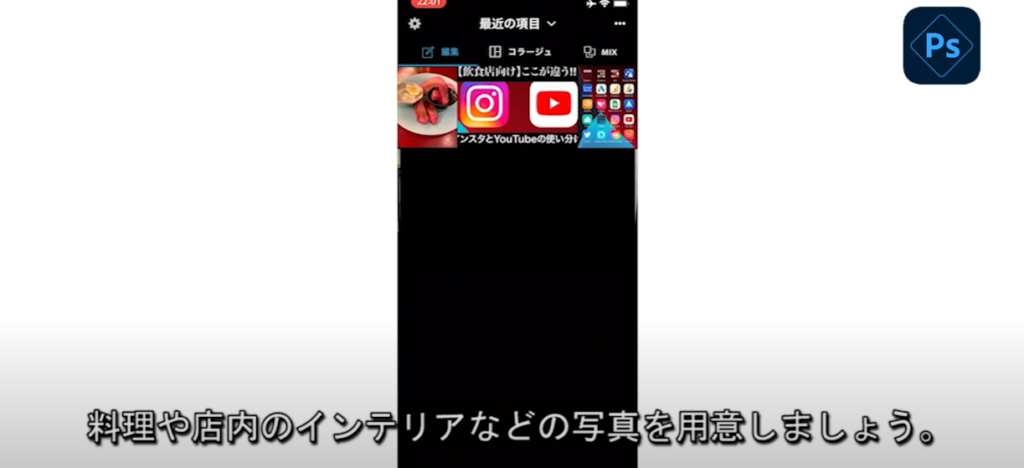
まず、素材を撮影します。
料理や店内のインテリアなどの写真を用意しましょう。
2,写真を選択
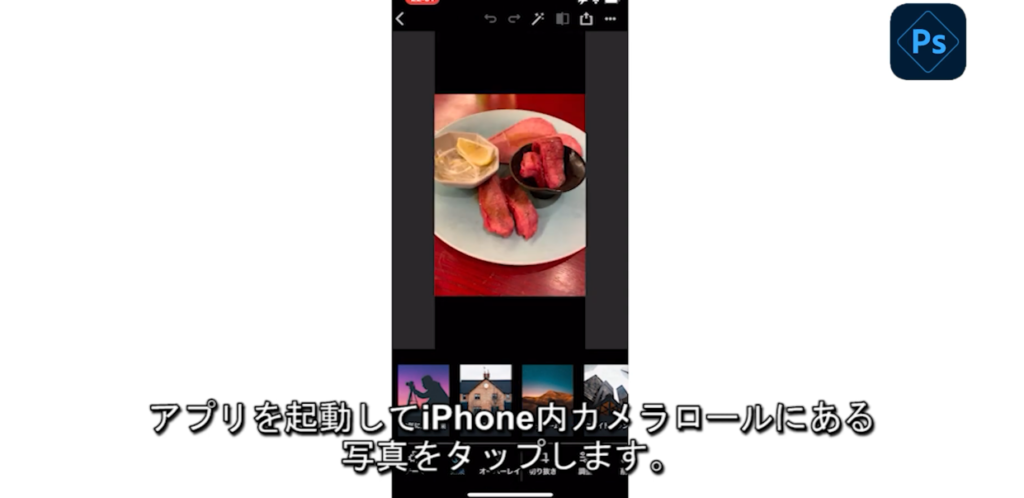
アプリを起動してiPhone内カメラロールにある
写真をタップします。
3,切り抜き
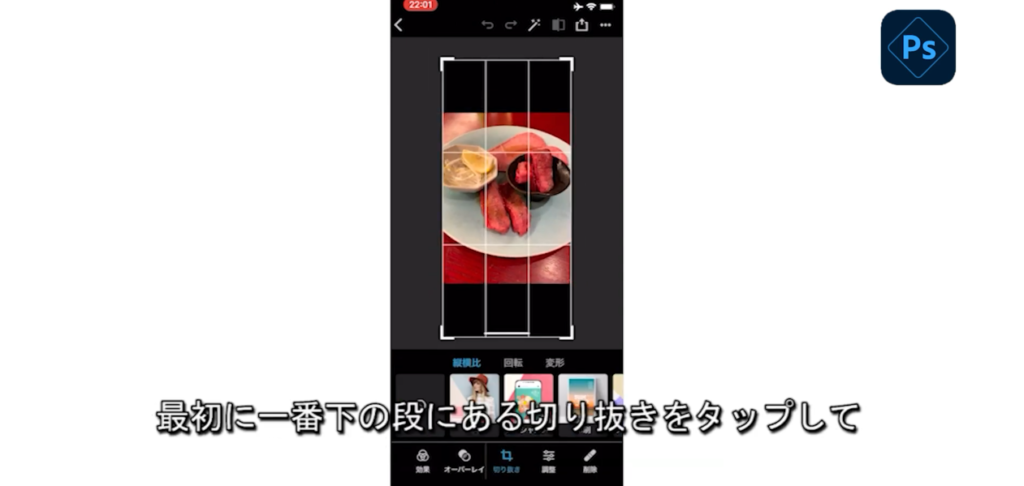
最初に一番下の段にある切り抜きをタップして
インスタグラム用なら
ソーシャルメディア→インスタグラム
のように1対1の形にサイズ変更しましょう。
4,画像の効果
効果→チャームを選択
個人的にはチャーム5がいい感じかなと思うので
上のバーを左右にスライドして
お好みの具合にします。

5,文章の挿入
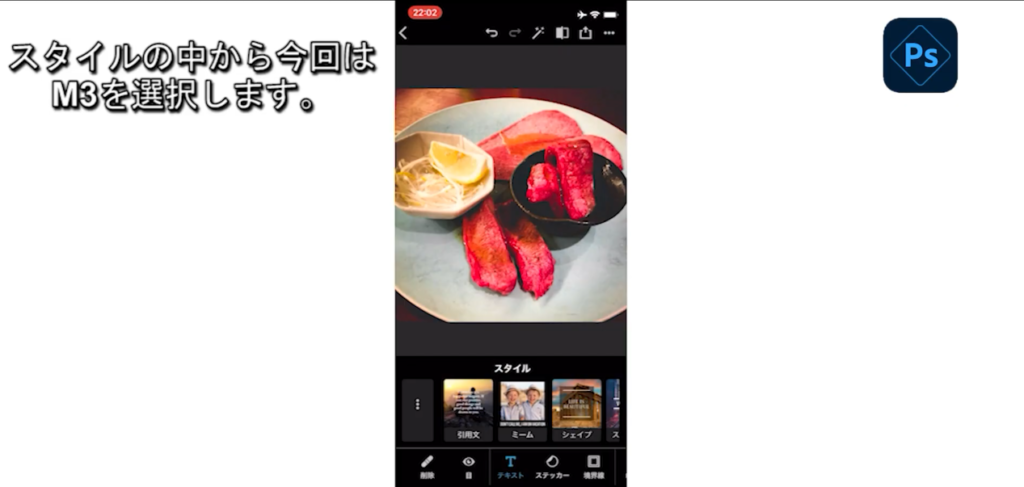
テキストを選択
スタイルの中から今回はM3を選択します。
このサンプル文「電話に出られません」をタップすると文面を編集可能です。
下の「私は休暇中です」をタップすると同じく文面を編集可能です。
6,文章を追加する
テキストを追加したければ、
一番下の「テキスト」再度タップして
“B2”のようにさっき適用した”M3”に被らない
テキストを挿入できます。
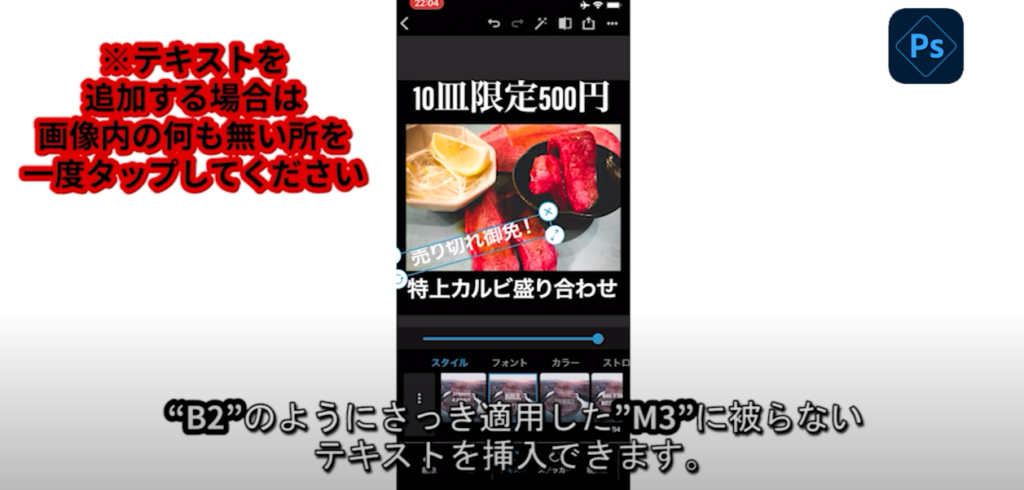
これで、インスタグラムでのキャンペーン告知画像が完成しました。
完成までにかかった時間は3分から4分です。
普段の写真投稿を一手間加えるだけで見た人にいいね!と思って貰い、来店に繋げる事ができますね!
ちなみにiPhoneの方は、撮影の時点でフィルターを掛けられるので所用時間はもっと短いです。
ダウンロードはこちらから

とはいえ、どんな内容をInstagramやTwitter、あるいはYouTubeなどのインターネットに掲載すればいいかはお店ごとに異なります。どうすればいいかわからないという方は、フォームにお店のジャンルなどを入力して送信していただければ、お店ごとの作るべき内容をお伝えさせていただくことが可能です。
コメント